


Luminar führt die Funktion Intelligent Masking ein
Die Fotobearbeitungssoftware Luminar bietet ab sofort eine neu gestaltete Maskierungsfunktion für den Desktop.
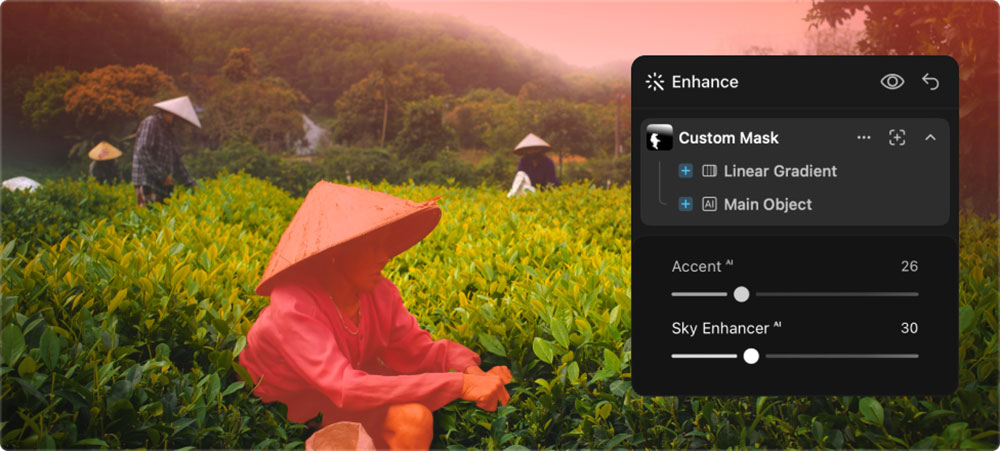
Masken lassen sich jetzt direkt in jedem Bearbeitungswerkzeug anlegen, ohne in einen separaten Bereich zu wechseln. Sie bleiben so auch nach der Bearbeitung vollständig änderbar und können zwischen Bearbeitungen, Ebenen und Fotos kopiert werden. Die neue Maskierung schließt das Herbst-Update von Luminar ab, das seit dem 28. Oktober verfügbar ist.
Die selektive Bearbeitung ist ein zentraler Schritt, um ein Foto gezielt zu gestalten: Der Himmel wird dramatischer, das Motiv heller, der Hintergrund ruhiger. Bisher war das Maskieren in Luminar ein eigener Arbeitsschritt. Fotografen mussten aus dem Werkzeug in einen separaten Bereich wechseln. Eine Maske ließ sich nach dem Verlassen des Werkzeugs nicht mehr anpassen, sondern musste neu erstellt werden. Das neue Maskieren ändert diesen Ablauf, indem die intelligente Freistellung diese Arbeit übernimmt. Das erleichtert den Umgang mit Masken. Jede Entscheidung bleibt beim Fotografen und lässt sich jederzeit korrigieren.
Die wichtigsten Neuerungen
• Maskieren direkt im Werkzeug: Über „Maske hinzufügen“ legen Fotografen eine Maske in jedem Bearbeitungswerkzeug an. Alle Einstellungen des Werkzeugs bleiben dabei erreichbar. Selektive Anpassungen werden so zum festen Bestandteil jeder Bearbeitung statt zu einem separaten Arbeitsschritt. So können auch Einsteiger gezielte Korrekturen vornehmen, ohne zwischen verschiedenen Bereichen wechseln zu müssen.
• Jederzeit bearbeitbare Masken: Masken vom Typ linearer Verlauf, Radialverlauf, Farbe und Luminanz lassen sich zu jedem Zeitpunkt wieder öffnen und verändern. Ein Regler steuert die Deckkraft der gesamten Maske. Dazu kommen weiche Kante und Kantenverschiebung. Masken erhalten automatisch Namen wie „Himmel“ oder „Pinsel“ und sind im Änderungen-Panel mit einem Klick erreichbar. Die Farbe der Maskenüberlagerung ist frei wählbar.
• Masken kombinieren: Mit Hinzufügen, Subtrahieren und Schnittmenge entstehen aus mehreren Freistellungen präzise Masken. So lässt sich etwa ein linearer Verlauf mit einer Pflanzen-Maske kombinieren, um nur das Gras im Vordergrund aufzuhellen. Jeder Teil der Maske bleibt einzeln bearbeitbar.
• KI-Masken und Hintergrundentfernung: Hauptmotiv, Hintergrund und Tiere lassen sich mit einem Klick für die gezielte Bearbeitung auswählen. Bei der Hintergrundentfernung werden feine Details wie Haare und Fell genauer erfasst.
• Adaptive Masken und Presets: Masken lassen sich auch auf andere Fotos übertragen und in Vorlagen (Presets) speichern. KI-Masken passen sich dabei automatisch an jedes Foto an. So lässt sich etwa der Himmel in einer ganzen Bildserie abdunkeln.